Como usar o seu PC para saber se o Wi-Fi
está ruim;
Como usar o seu PC para saber se o Wi-Fi está ruim;
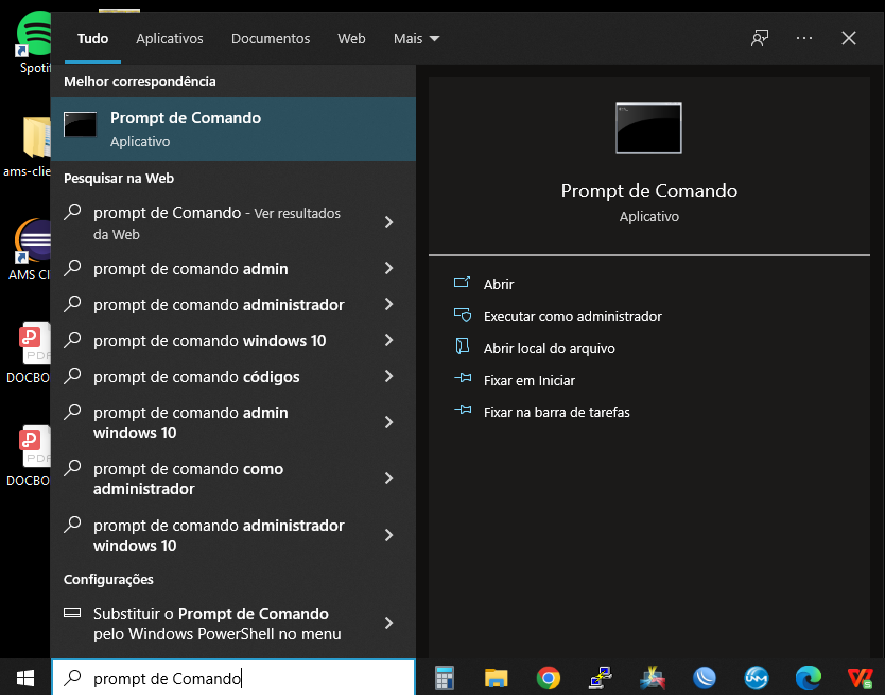
1 - Conecte-se ao Wi-Fi que deseja fazer a verificação da forma convencional;
2 - Agora, abra o “Prompt de comando” pelo Menu iniciar
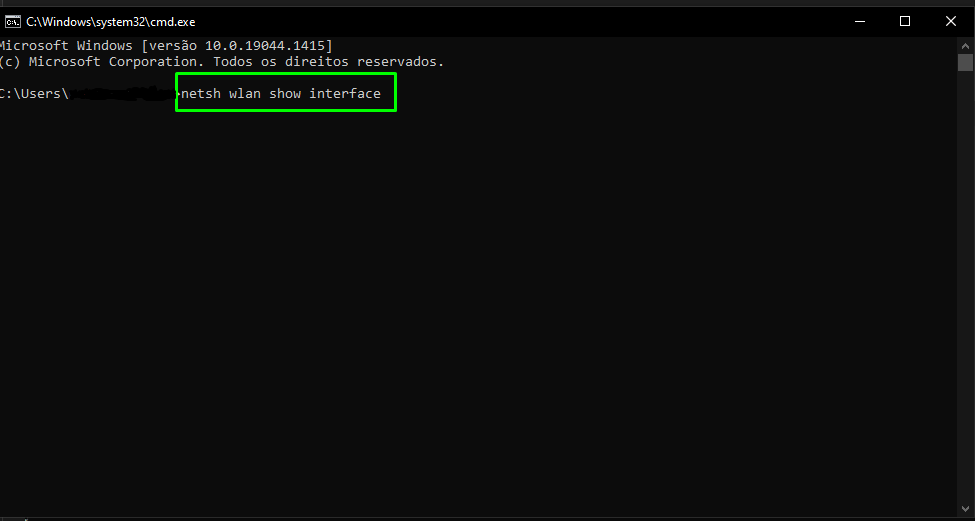
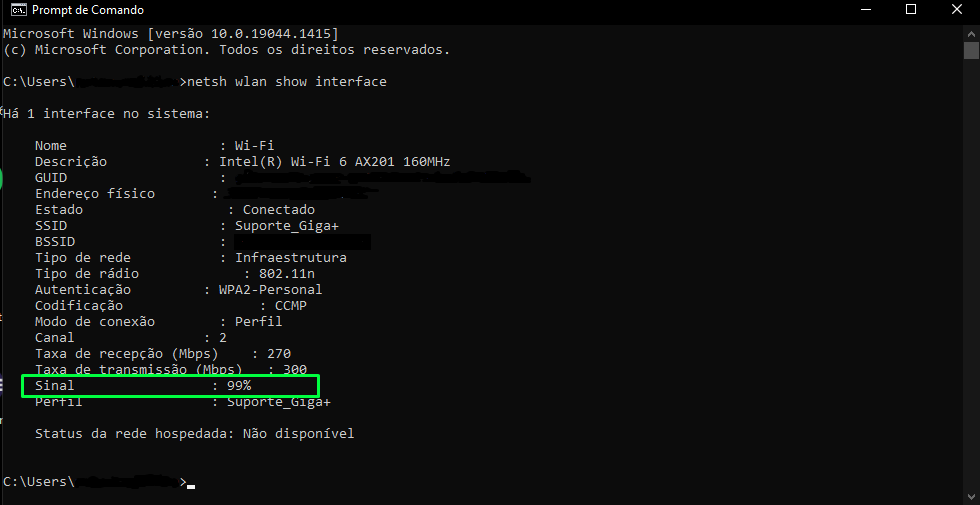
4 - Em sinal, você verá a qualidade dele.
Este comando, além de mostrar a qualidade do sinal, também traz algumas informações adicionais como o protocolo utilizado, a velocidade máxima da rede, o canal usado e outros dados importantes.
Também é possível utilizar aplicativos específicos para esta tarefa como o Wi-Fi Analyzer, que é gratuito. A seguir, veja como usá-lo:
1 - Acesse link e clique em “Adquirir” para fazer o download do Wi-Fi Analyzer na loja Windows Store;
2 - Ao abri-lo pela primeira vez, conceda a permissão solicitada. Ela é obrigatória para o seu funcionamento;
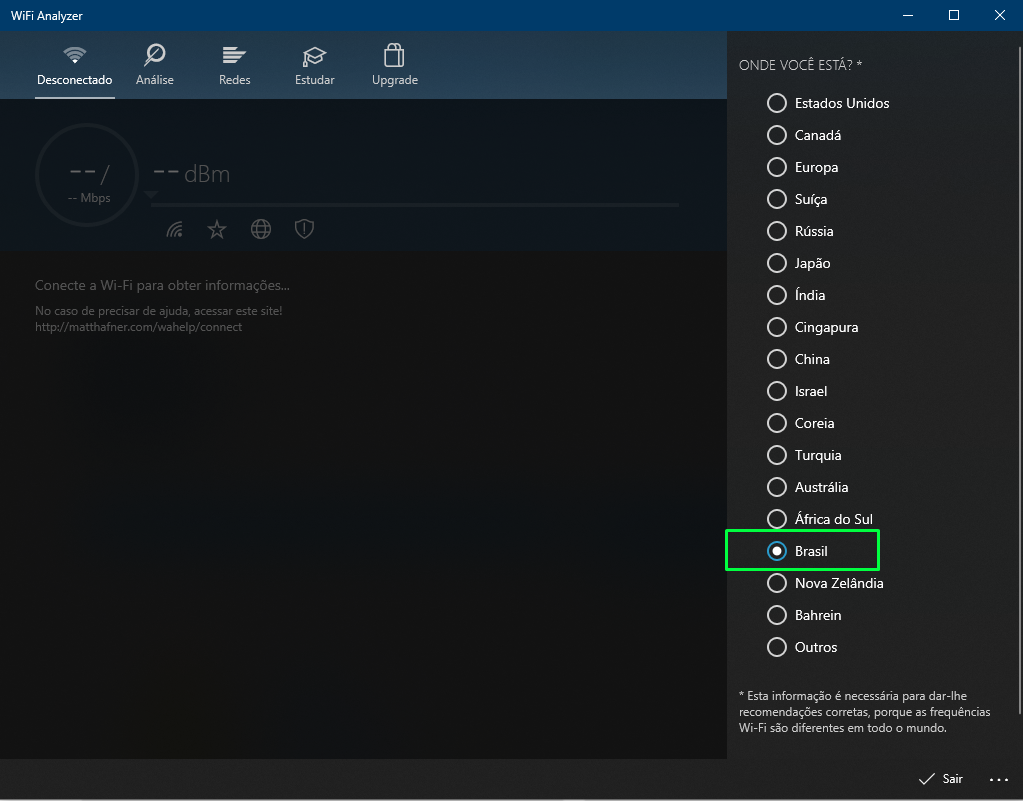
3 - Selecione então o Brasil na lista, conforme indica a imagem
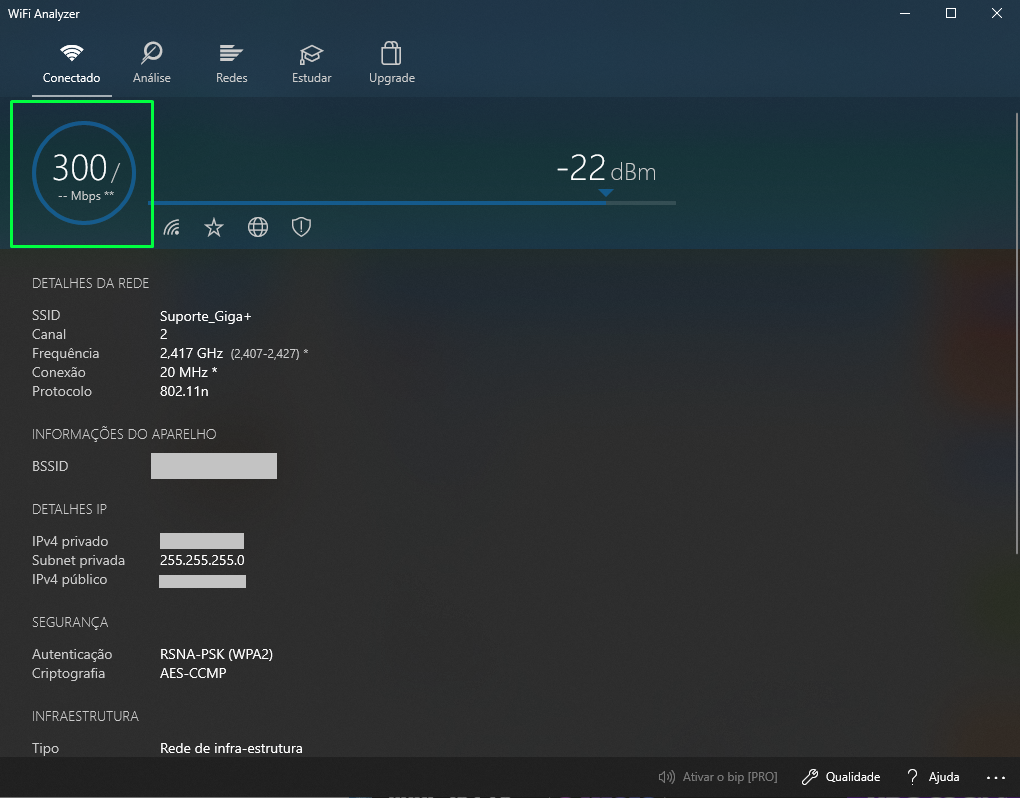
4 - Feche o Wi-Fi Analyzer e abra-o novamente. Em sua tela inicial, você já pode acompanhar em tempo real a qualidade do sinal da rede em que está conectado;
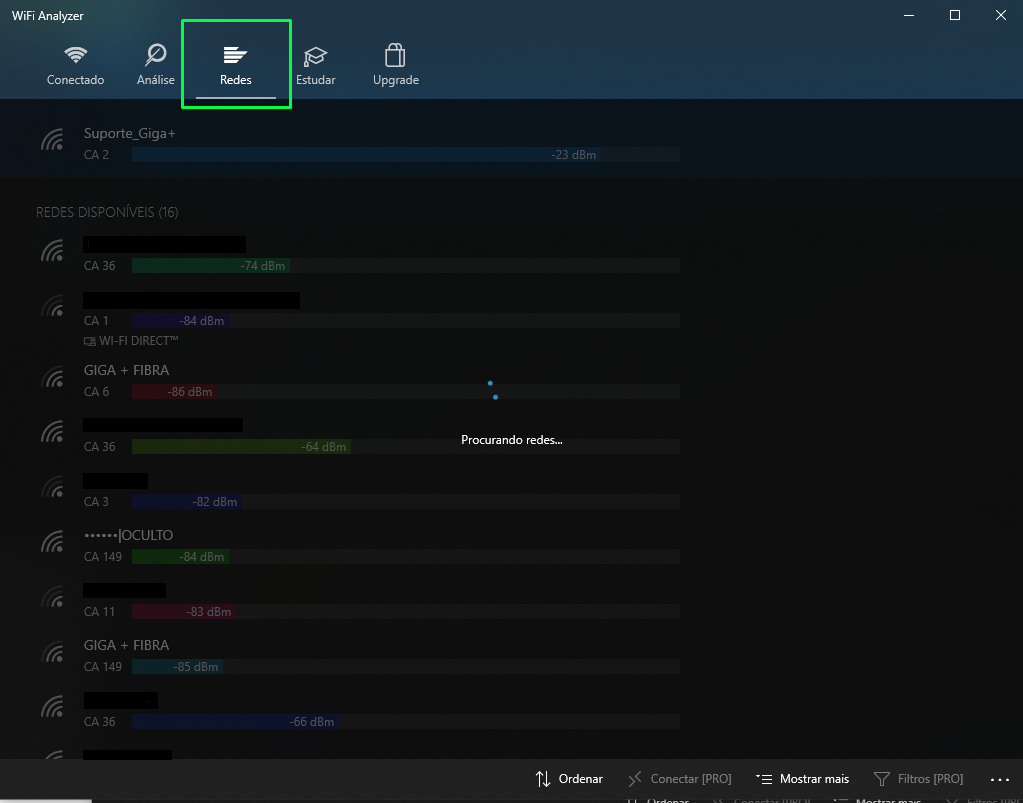
5 - Ao ir na opção Redes, entretanto, você consegue verificar a intensidade sinal de todas as redes Wi-Fi ao seu redor.
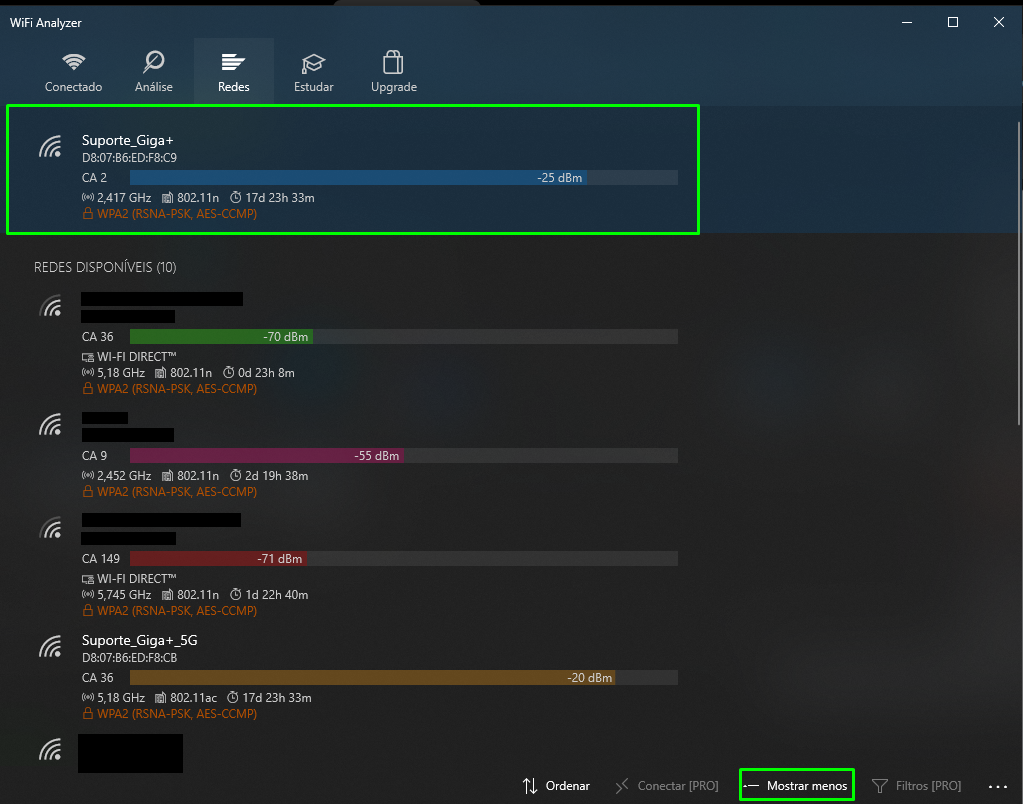
Na última tela, ao clicar em “Mostrar mais”, você obtém outras informações importantes como o protocolo utilizado por cada rede e em que frequência elas estão atuando.
Teste via PC
Como usar o seu smartphone para saber se o
Wi-Fi
está ruim;
Como usar o seu smartphone para saber se o Wi-Fi está ruim;
O Wi-Fi Analyzer (Android) é uma opção popular no sistema operacional móvel do Google. Primeiro, toque no ícone do olho e escolha Medidor de sinal e, em seguida, aperte em Toque aqui para escolher… e escolha sua rede Wi-Fi doméstica. O que você vai ver é uma leitura de potência em dBm ou decibel-milliwatts – eles funcionam em negativos, então um número negativo mais baixo significa um sinal mais forte.
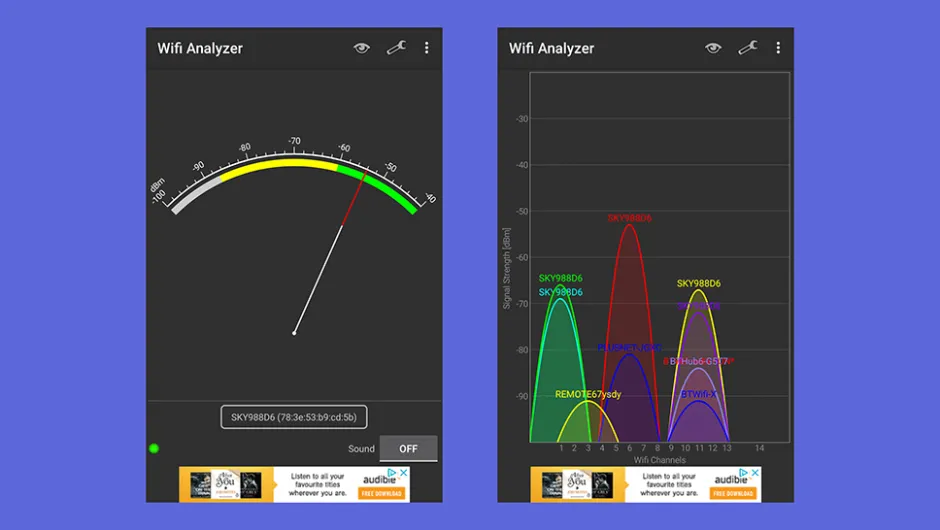
Para streaming de vídeo de qualquer tipo de qualidade, recomenda-se -67 dBm, porém para tarefas menos intensivas em dados, como email, -70 dBm está bom. -30 dBm corresponde a uma conexão perfeita. Quando o medidor do Wi-Fi Analyzer começa a cair para a esquerda na parte amarela ou cinza que você precisa começar a se preocupar com o sinal estar fraco de mais.
Se você nunca se deparou com o conceito de canais antes, eles são basicamente freqüências nas quais os sinais sem fio são transmitidos pelo seu roteador. Mudar os canais pode fazer a diferença, especialmente se você mora muito próximo de seus vizinhos (e de seus respectivos Wi-Fis).
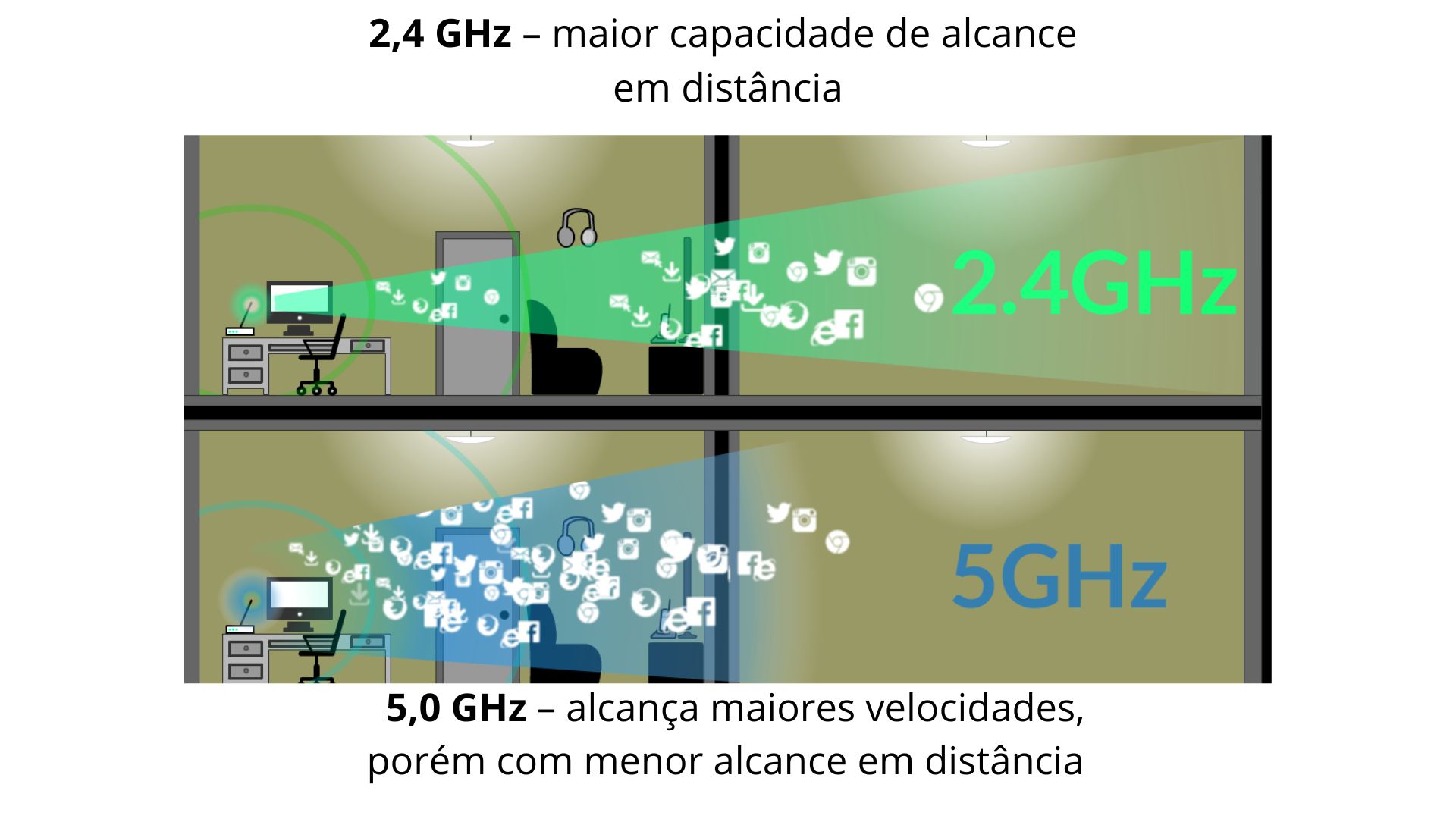
A mais nova frequência de 5Ghz oferece mais canais do que o padrão antigo de 2.4 GHz, então se o seu roteador o suportar, há menos chance de interferência. No entanto, ele não tem o alcance da faixa de 2.4GHz, então os dispositivos mais distantes do roteador podem sofrer. As opções disponíveis para você dependerão do roteador que você tenha instalado em casa.
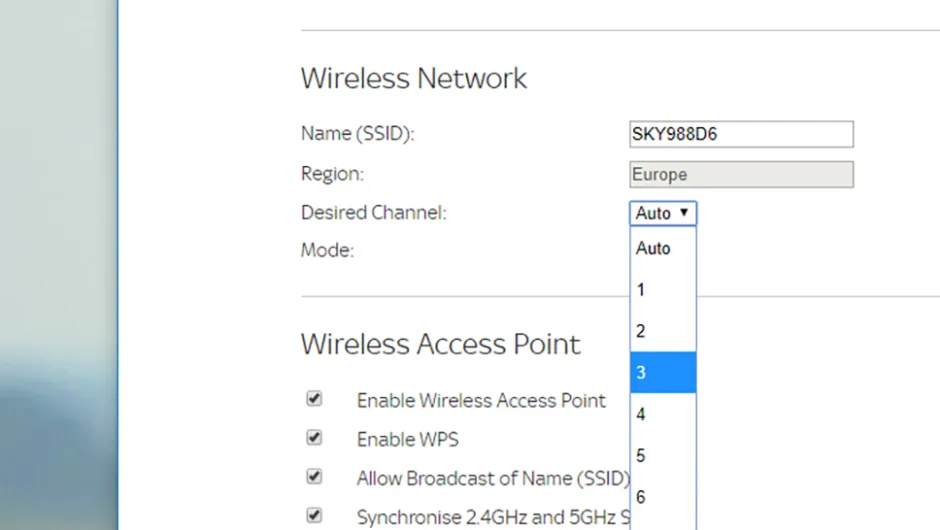
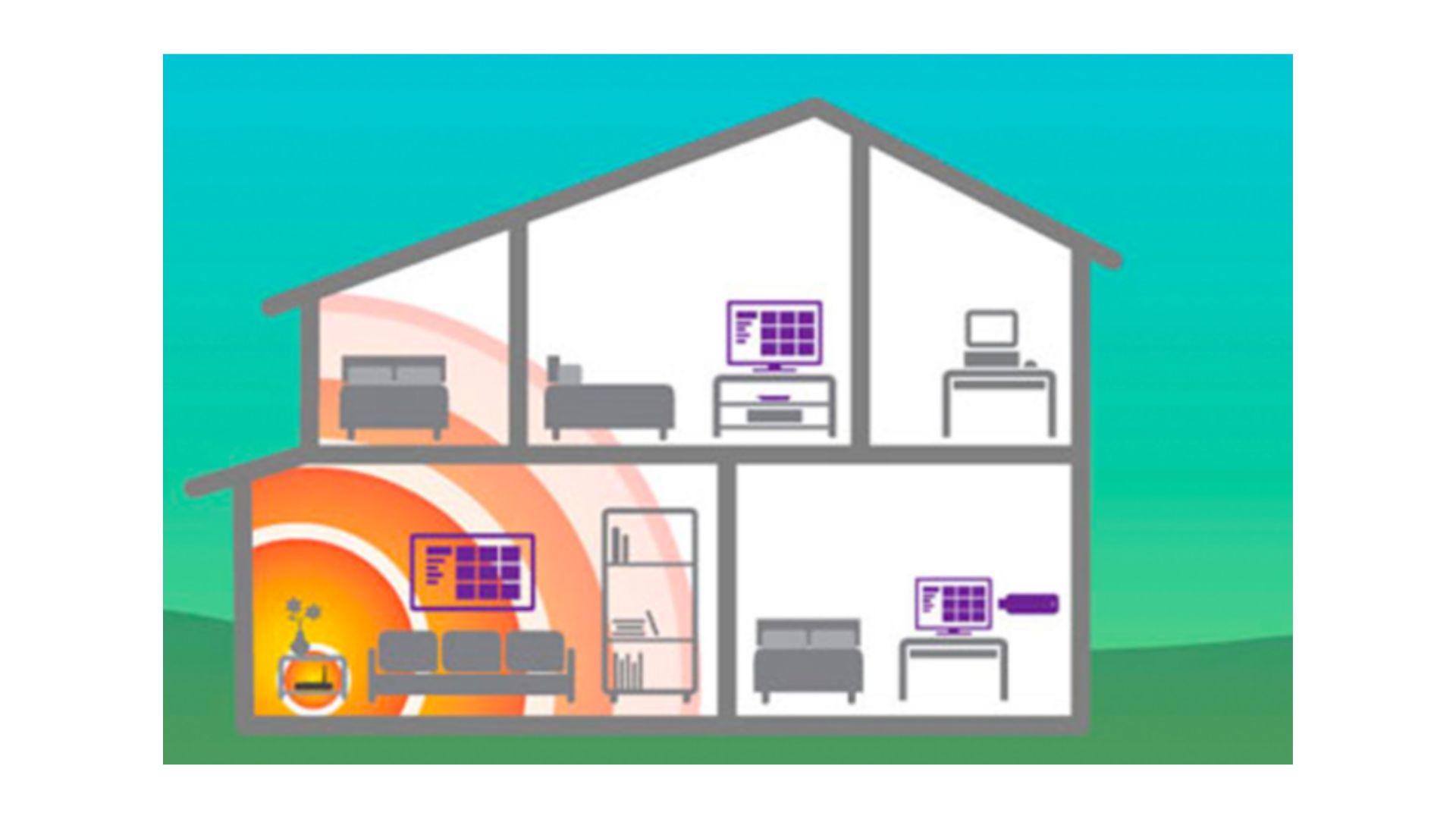
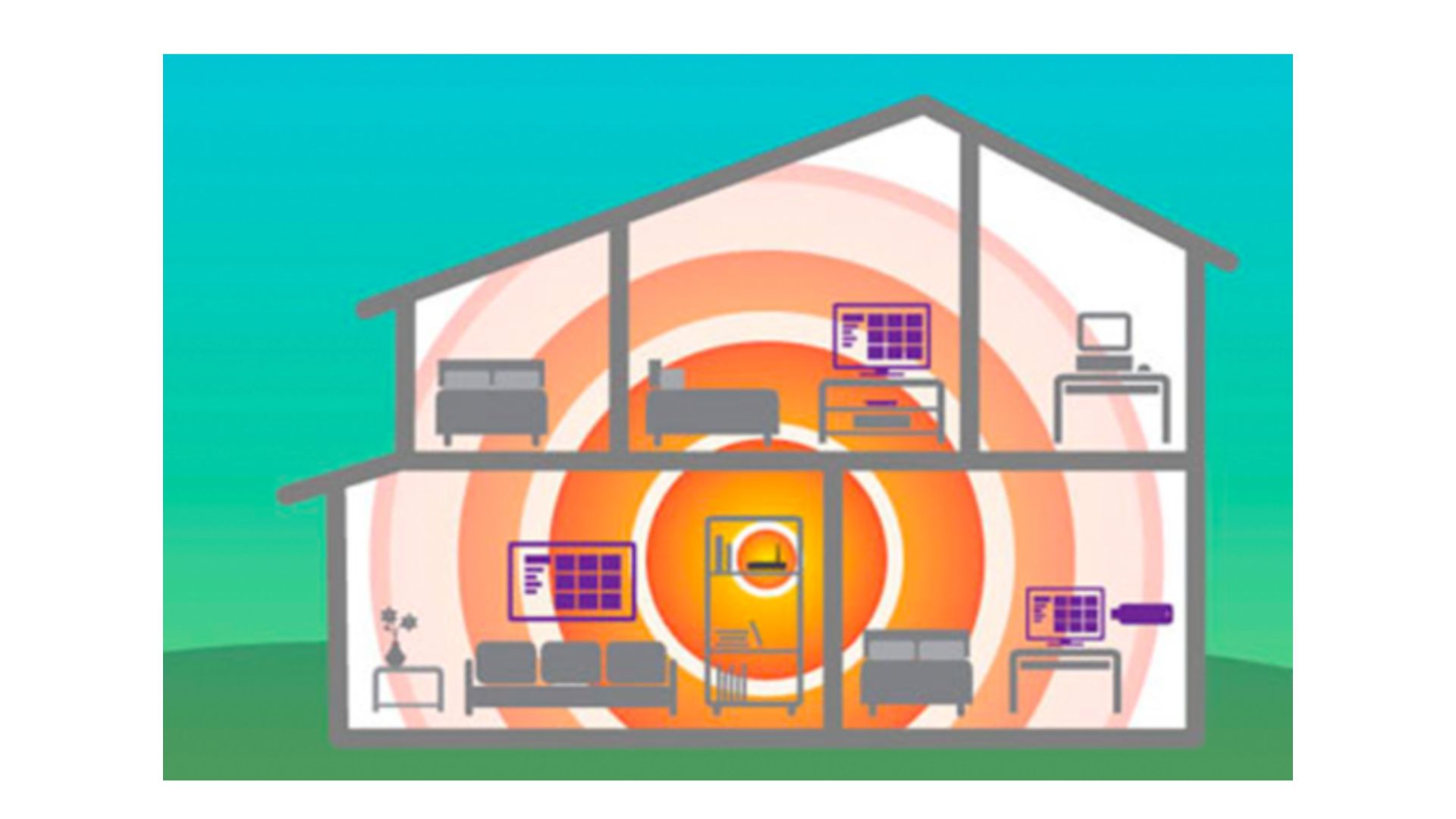
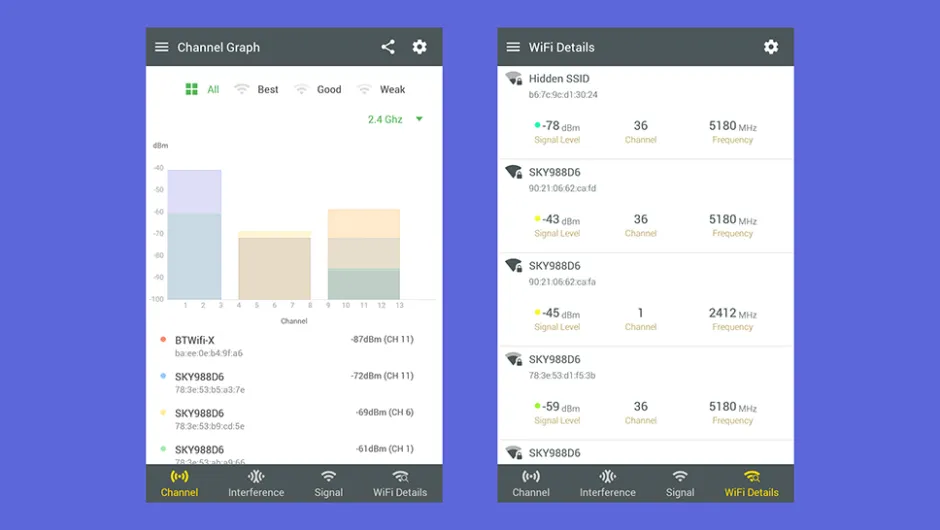
Ande pela sua casa usando o medidor do Wi-Fi Analyzer para testar a força do sinal e ao chegar nos piores pontos mude para o Gráfico do Canal ou a Classificação do Canal no menu abaixo do ícone do olho.
Na verdade, a troca de canais é feita por meio da página de configurações do seu roteador – verifique a documentação do roteador se você não tiver certeza, mas isso normalmente envolve digitar seu endereço IP em seu navegador e fazer login.
Mesmo que você não mude os canais, você pode usar as ferramentas de escaneamento do Wi-Fi Analyzer ou um aplicativo semelhante para reposicionar o roteador ou o dispositivo que você está tentando conectar (talvez seu laptop seja melhor do outro lado do escritório). É preciso muita adivinhação sobre como seu WiFi está funcionando.
Teste via Celular